
任务与设置
BiliFlow v0.9.0 队列总体进度、宽窄窗口任务详情、文件管理、分层液态玻璃与整窗壁纸、外观预览、账号及软件更新。
本页内容
统一任务中心
任务中心包含「下载队列」「当前录制」「录制历史」与 v0.8.10 新增的「下载文件」。切换页面不会重建正在运行的任务,文件记录独立于下载队列保存。
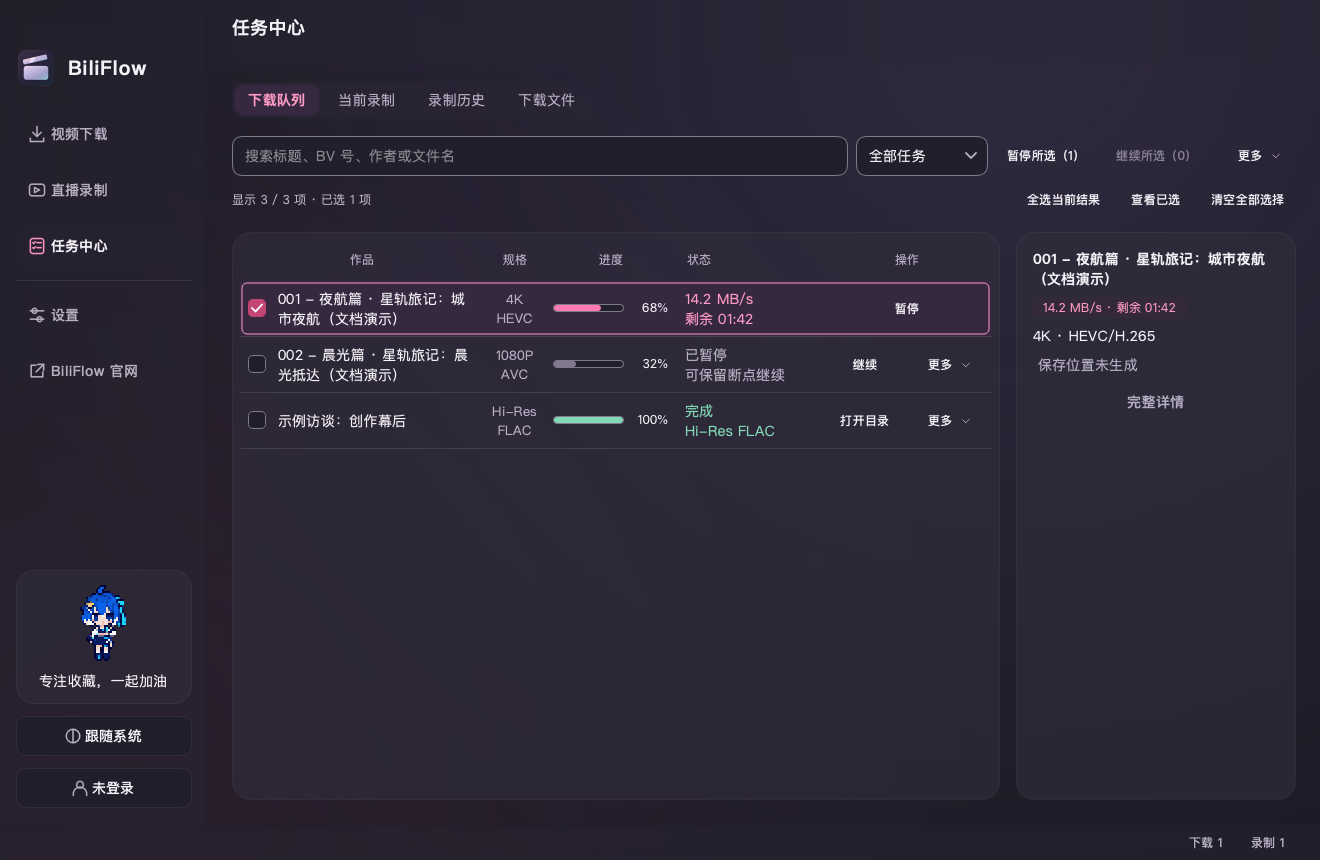
| 下载状态 | 含义与操作 |
|---|---|
| 等待中 | 等待并发槽位,可暂停 |
| 下载中 | 正在传输,可暂停并保留断点 |
| 已暂停 | 可以继续或移除记录 |
| 合并中 | 显示 FFmpeg 实际处理进度;暂停后继续会重新合并 |
| 等待重试 | 网络类失败正在倒计时,可暂停取消等待 |
| 完成 | 媒体与所选附加项均完成,可打开目录 |
| 部分完成 | 媒体可用,存在需查看的附加项或转换警告 |
| 失败 | 查看错误、修复原因后继续或重试 |
任务列表采用连续整行悬停,选中状态优先,键盘操作显示焦点框。队列可搜索标题、BV 号、作者与文件名;行首复选框或空格勾选,点击标题查看详情,Ctrl/Cmd+A 累加勾选当前结果。搜索和筛选保留勾选,选择栏显示筛选外数量;「查看已选」临时展示全部勾选,返回后恢复原筛选。
状态与详情分别呈现媒体、规格和附件,附加内容失败可直接补全附件。弹幕或字幕转换跳过内容、兼容处理和可能重叠的数量也会进入任务警告,见弹幕与字幕。
v0.8.11 仅在媒体确认保存成功时显示「已存好,留着慢慢看。」;部分完成、附件缺失、规格回退与实际操作范围仍单独标明。字幕缺少来源或哈希不符时显示「待重新获取(旧字幕未核验)」,可补全字幕并保留已有视频。
仅网络类失败最多自动重试三轮,依次等待 30、60、120 秒,计数和倒计时跨重启保留。暂停或关闭自动重试可取消等待,手动重试重置本轮预算;权限、磁盘与风控错误需要先处理原因。封装使用十分钟无进展检测,正常长时间处理不再仅因总时长超过五分钟中止。
异常退出后,原运行中的下载在下次启动时显示「已暂停」,可以重新获取流地址并复用断点。
v0.9.0 使用连续的总体进度轨道,将视频、音频、封装与附件阶段累计呈现,并保留独立阶段状态。暂停保留读数,传输时显示可用速度与剩余时间;部分完成仍提示附件或规格问题。宽窗口在右侧展示选中任务详情,窄窗口显示底部摘要,调整窗口保留选择与滚动位置。焦点与批量勾选分别呈现,文件列表使用横向行分隔,检查进度只在处理期间占位。
删除记录与清理缓存
下载队列的批量操作有选择时处理全部已选任务(包含筛选外),无选择时处理当前可见列表;显示实际受影响数量,启动后操作范围固定。「更多」中的「暂停全部任务」「继续全部任务」「移除全部任务」明确包含隐藏任务。执行前核对数量,必要时先查看已选或清空全部选择。
「移除记录」「移除完成」只移除任务,保留下载文件列表、媒体、附件与断点。有运行中或等待执行的任务时,先确认一次「停止并移除」,停止后整批移除;停止时恰好完成的任务保留完成结果。本次运行可通过提示或「更多 → 撤销移除」恢复最近一批,原运行中的任务恢复为暂停,相同任务已存在时不会重复恢复。退出后不保留撤销快照。
录制历史从 v0.8.9 起支持按整场移除及独立撤销,保留片段、MP4 和直播订阅;录制、重连、收尾或导出期间不能移除。详见移除场次记录。
输出目录中的 .biliflow-parts/ 保存未完成媒体断点,可能占用较大空间。
清理缓存会删除未完成断点。 先暂停全部任务,再通过任务中心或「设置 → 工具与存储」执行。清理后无法复用这些断点。
下载文件
「任务中心 → 下载文件」独立保存媒体及已登记附件。新下载(含 CLI)自动登记,首次启动会导入保留的已完成任务;清空下载队列不影响文件列表。旧附件只从完整下载结果或匹配的 .info.json 导入,普通同名文件不会自动当作附件;未知规格会明确显示。
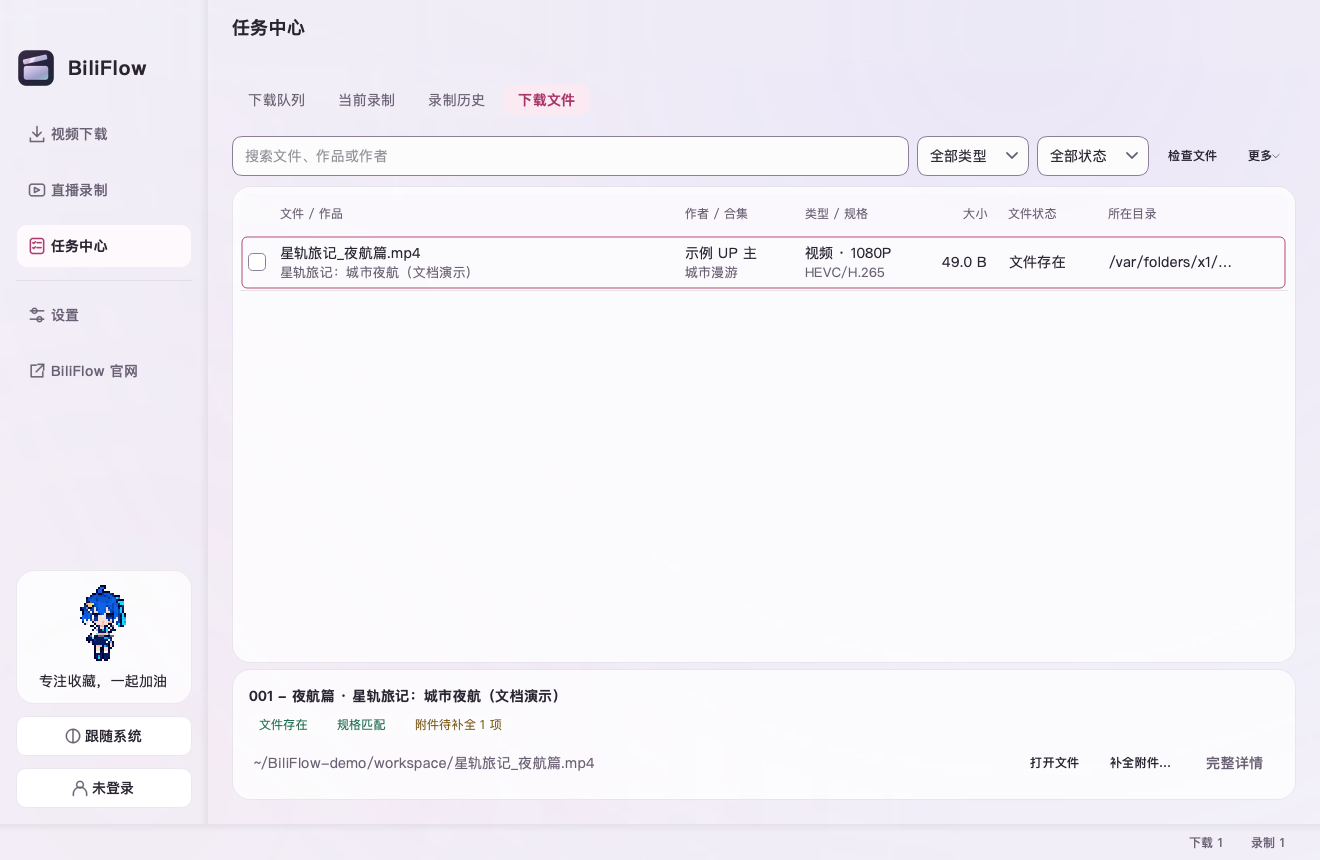
可按文件、作品、分 P、作者、合集与完整路径搜索,按类型和状态筛选,并跨筛选累积勾选。点击文件查看可复制路径、实际规格与附件;常用的打开、补全和重新选择位置放在文件详情或右键菜单中,小窗口将次要操作收进「更多」。附件可展开、双击打开,也可单独重新选择位置;主列表按钮针对主媒体。
- 检查文件:有选择时检查所选文件与附件,无选择时检查当前列表;后台分批执行并可取消,期间仍可搜索、筛选和打开文件。只检查存在与可读取情况;父目录离线或无权访问时显示「无法访问」,不会整批误判丢失。
- 核验媒体轨道与时长:在「更多」中调用当前 FFmpeg 检查轨道和可解析时长,不代表逐帧解码或内容真实性校验。
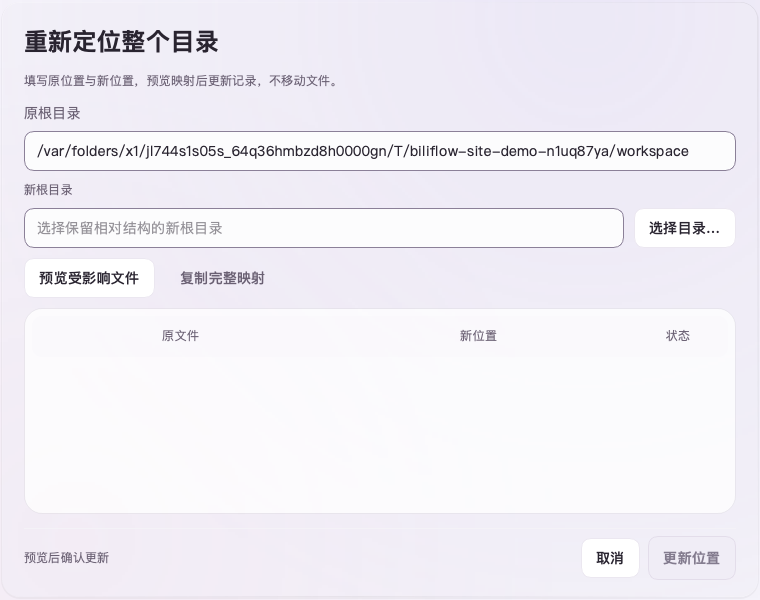
- 重新选择文件…:文件移动后更新记录位置,不移动磁盘上的文件。整目录迁移可选「重新定位整个目录…」,输入原根目录、选择新根目录并预览映射,全部目标可读取后统一更新;范围包含该根目录下被筛选隐藏的已登记文件。
- 移除文件列表记录:保留实际媒体和附件;可撤销本次运行最近一批,文件页、下载队列与录制历史的撤销各自独立。
- 移入回收站:确认主文件与附件数量、展开清单后逐项处理,可从系统回收站恢复。共享引用、目录、符号链接和已变化文件会跳过,原因列在详情中;不会自动永久删除。恢复后重新检查状态。
媒体已保存但记录未登记时,下次启动会自动重试;存在待恢复记录或列表加载失败时,可在「更多」使用「恢复文件记录」。新版更新备份与回滚包含文件记录及待恢复结果。
下载设置
设置分为「下载」「直播」「外观」「工具与存储」「关于与更新」五类,首次进入下载,之后保留本次运行所选分类。深浅模式即时保存,其余修改先保存在草稿中,点击底部「保存设置」才生效;可以撤销修改,离开时也可以选择放弃草稿。v0.8.9 使用稳定高度的保存栏,普通反馈集中到状态栏,帮助与校验仍在对应字段附近。
下载设置包含默认目录、画质、输出、音频、严格规格匹配、网络失败自动重试、目录模板、1–8 路并发,以及弹幕、字幕、封面和元数据默认状态。单次下载配置可以覆盖本次选择,已入队任务保留自己的路径与规格快照。
v0.8.11 视频输出增加「显示比例」,默认保持原始,4:3 只修改容器显示比例、保留完整画面;纯音频不应用。单个和批量共用当前下载配置,高级项折叠后保留摘要,字段出错时自动展开、聚焦并滚动定位;已有任务按各自快照运行。详见显示比例。
「来源识别」默认开启前台剪贴板识别,关闭后需保存设置。确认前不替换来源、不联网,隐藏、最小化或后台时暂停;详见剪贴板来源识别。
普通视频目录模板支持:
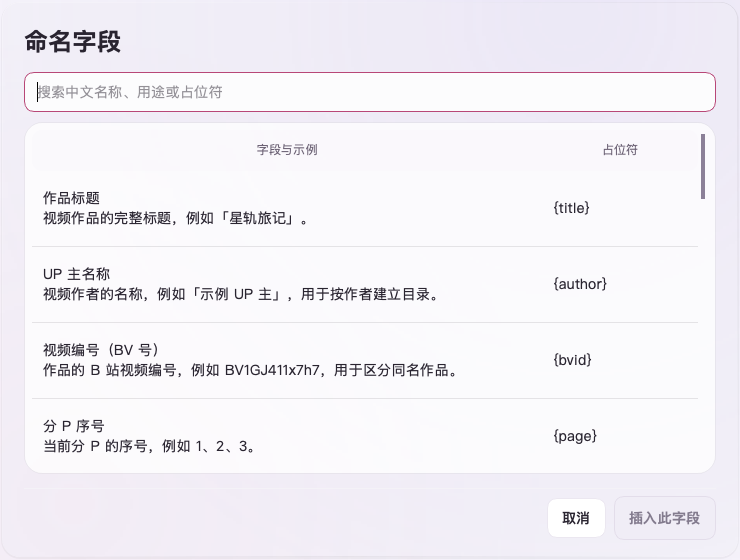
{title} {author} {bvid} {page} {page_padded} {part} {part_suffix}
{collection} {quality} {codec}
普通视频、多分 P 与番剧使用独立模板。默认折叠的「高级命名与目录模板」提供常用预设、目录与文件名预览,先选择预设,需要时展开高级编辑。多分 P 默认 {title}/{page_padded} - {part},序号至少三位;旧自定义模板继续保留。
「插入字段…」可按中文名称、用途或占位符搜索,查看示例后插入原光标或选区。应用预设后可「撤销替换」,保存设置才生效;格式错误会展开并定位,切换分类或折叠不会丢失草稿。修改只影响新任务,不重命名或移动已有文件。
例如:
{author}/{title}{part_suffix}
番剧有独立模板,支持系列、季度、章节、集名和集号:
{series}/{season}/{section}/{episode_number} - {episode}
缺失季度或章节时分别使用「本季」和「正片」,章节内集号为两位。
工具与直播设置
FFmpeg 自定义路径优先于内置版本。留空时 full 包使用内置版本,lite 包和源码运行从系统 PATH 与常见位置查找。配套直播引擎也在此选择与检查。
下载与直播目录使用只读路径框,可选中复制,通过「选择…」更改;取消保持原值,更改后需保存设置。工具检测结果分别显示在对应工具下方,检测不提交其他草稿。
直播设置提供默认目录、并发、分段和保留空间。已有房间的目录与分段应在房间设置中修改,参见直播录制。
外观与背景
v0.8.2 在「设置 → 外观」提供两张主题预览卡:「星河」沿用粉紫星空,「晴海」使用青蓝强调色与白色 / 炭灰表面。两套配色均支持跟随系统、日间和夜间模式,旧配置默认保留「星河」。侧栏底部和外观页均可即时保存模式,不提交或清除其他草稿,也不随「撤销修改」撤销。选中主题后点击「保存设置」,立即应用并记忆选择,无需重启。
主题卡的「✓ 已选」与键盘焦点是独立状态:Tab 移动焦点不会改变选择,按空格可选中主题。本官网的主题按钮只控制网站的深浅模式,首页的「星河 / 晴海」按钮只切换软件截图预览。
v0.8.9 的「星河」主操作使用粉底白字,文本选区独立着色;两套配色共享 Fluent 层级、表面和交互反馈。v0.9.0 使用主题渐变与轻薄表面,已有背景、可见度和玻璃模糊配置继续保留。
v0.8.11 加深「星河」主按钮的玫瑰色,使默认、悬停与按下状态的白字更清楚;统一输入、下拉、复选、菜单与列表的描边、圆角及独立键盘焦点。未聚焦的下拉框、数字框和滑块将滚轮交给页面,放大字体时控件随内容增高,弹窗固定操作区并在关闭后返回焦点。
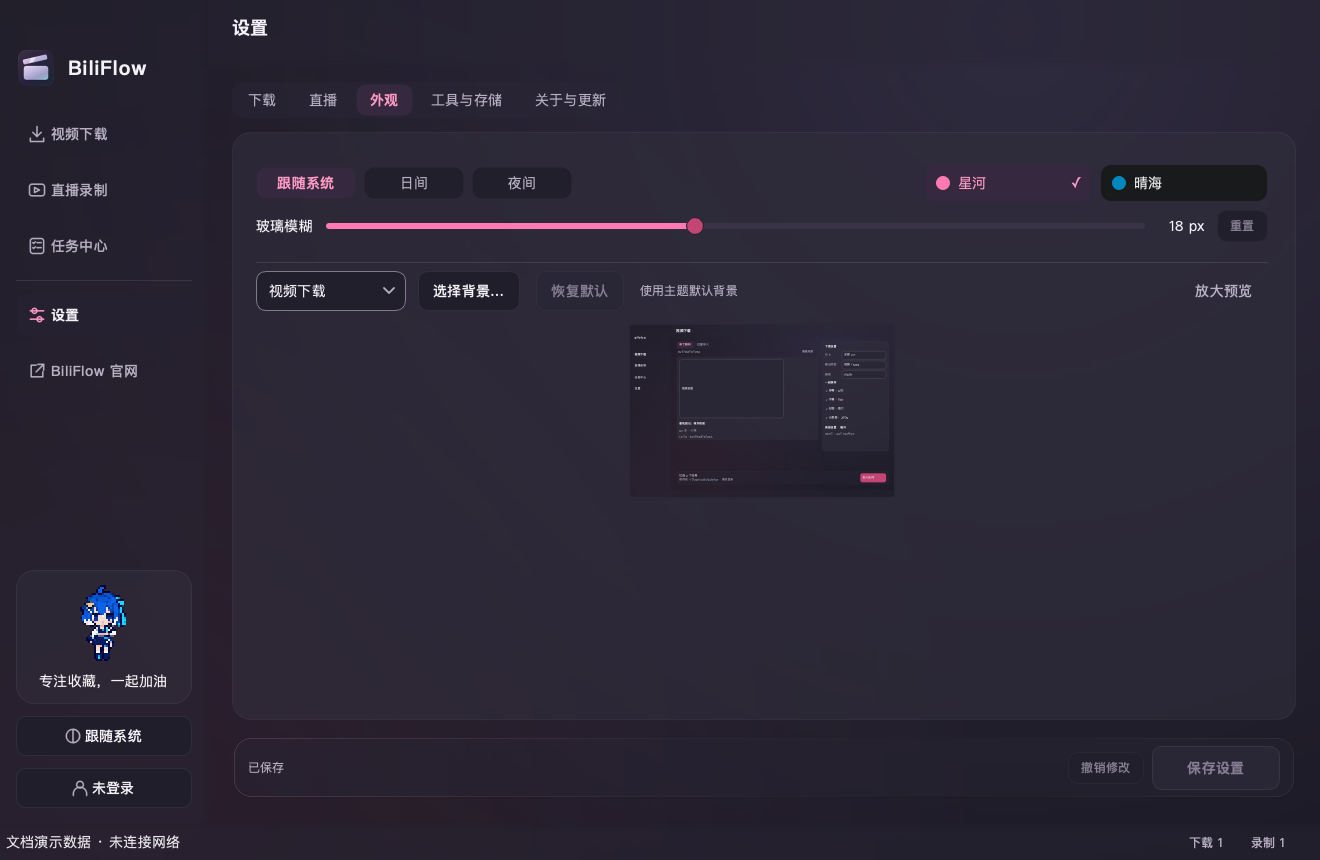
「玻璃效果 · 保存后生效」提供 0–40px 的模糊调节,默认 18px,四个工作区和深浅模式共用。拖动实时预览,文字与控件保持清晰;点击「重置」恢复默认,再保存设置应用。背景选择窗口使用当前模糊草稿预览图片,不再单独提供模糊滑块;撤销恢复已保存值,保存失败保留草稿与原外观。
下载、直播、任务、设置四个工作区可以分别选择背景。单个解析与批量导入共用下载工作区背景,任务和设置的各页签共用所属工作区背景。未选择图片时继续使用主题默认外观。
小流与背景图库
v0.8.6 为像素看板娘「小流」提供十二套动画,包括轻待机、挥手、伸懒腰、翻书、喝饮料、看星星与打盹等。按电脑本地时间切换清晨(05:00–09:00)、上午(09:00–12:00)、午后(12:00–18:00)、傍晚(18:00–23:00)和深夜(23:00–05:00)五个动作池及文案,前台待机每隔 15~30 秒轮换完整动作。
空间不足时使用迷你布局;后台、最小化或隐藏时暂停并保留播放进度,恢复时重新判断时段,不补播离开期间的动作。素材异常时跳过或回退待机与静态形象,全部素材离线可用。查看官方动作预览。
「设置 → 外观 → 选择背景…」将「小流」与「自定义图片」放在同一个窗口。十二张内置作品涵盖日系插画、复古像素和轻绘水彩,四个工作区各有三张推荐作品;默认展示全部作品,当前页面推荐优先,也可按页面和画风筛选。每张作品都能用于任意工作区,安装后完全离线可用。
宽窗口同时显示大预览和图库,小窗口通过「浏览背景 / 预览效果」切换,保留当前选择。预览可切换「页面效果 / 原图」和「浅色 / 深色」,右侧选择作品;页面效果是只读示例,不包含真实任务数据。自定义图片支持拖放导入,也可使用键盘选图。缩略图与「选择背景…」进入同一窗口。
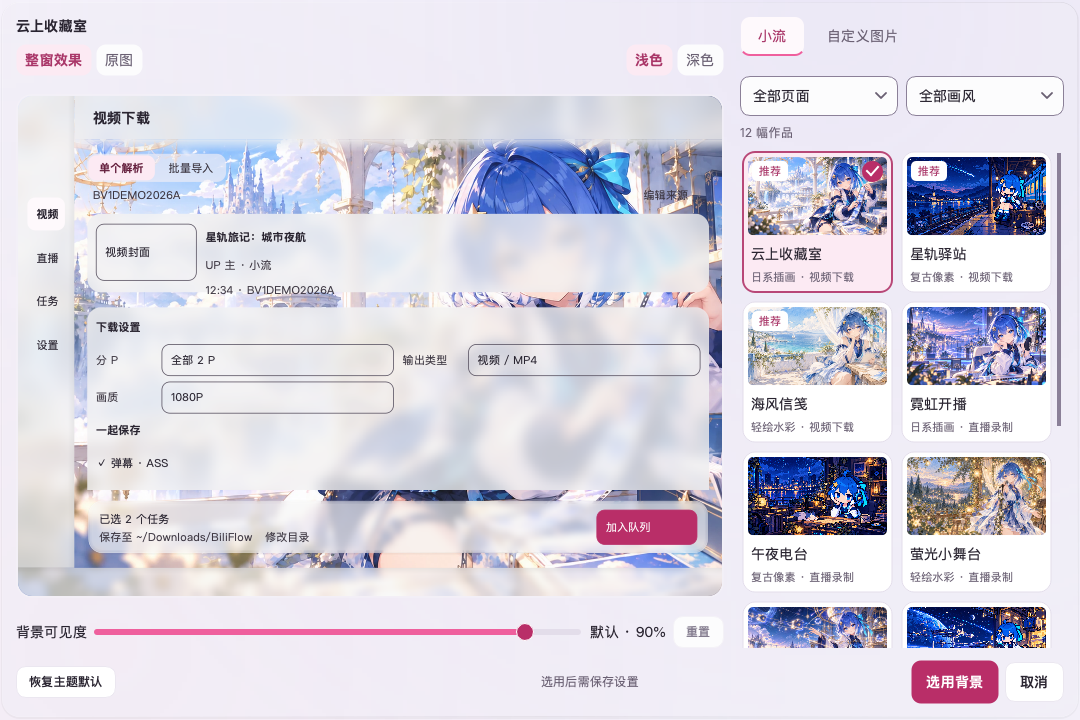
选图和可见度调节先保留到草稿:点击「选用背景」,再点击设置页「保存设置」才应用。取消或关闭图库不保留本次选择;「撤销修改」恢复已保存值,「恢复默认」也需要保存。保存失败时保留草稿和原外观。
可见度支持 0–100%,每个工作区的深浅模式分别记忆;0% 隐藏图片,100% 显示原图。小流和自定义图片的自动可见度为浅色 90%、深色 80%,已有手动值优先;可见度旁的「重置」恢复自动可见度。v0.9.0 的工作区壁纸连续覆盖整窗,居中裁切,像素作品使用最近邻显示;侧栏、列表与表单以分层液态玻璃呈现,文字保持独立清晰。应用弹窗继承打开时的工作区外观,外观页可以放大预览整窗草稿。没有图片时使用主题渐变与轻薄表面。
自定义图片支持静态 PNG、JPEG、WebP,原文件不超过 20 MiB、解码后不超过 4000 万像素。软件处理拍摄方向,等比缩至最长边 3840 像素,并保存去除原始元数据的应用内副本;原图移动或删除不影响已保存背景。缺失或损坏时回退主题外观,保留已保存引用,可重新选择或恢复副本。
v0.8.9 修正四张内置背景的小流手部结构,保留原有资源路径与用户选择;已有背景无需重新选择。
窗口大小与位置
v0.8.9 自动记住主窗口的正常大小、位置与最大化状态,重新启动时恢复。更换显示器或调整分辨率后,窗口会回到当前屏幕可用范围,避开任务栏和 Dock;最小化或隐藏后退出,下次仍显示窗口。
窗口记录独立保存在用户数据目录的 ui-state.json,隐藏、退出和更新重启前会保存。它不属于设置草稿;弹窗随主窗口所在屏幕定位,不单独记忆位置。
v0.8.10 每次打开弹窗都会相对所属软件窗口居中,计入系统标题栏并避让屏幕边界;正文可滚动、确认栏固定,适应小屏幕。次要动作在窄窗口或大字体下进入「更多」,主操作、取消与停止保持可用。
关闭窗口与后台运行
- macOS: 红色关闭按钮和
Cmd+W只关闭主窗口,任务继续运行;点击 Dock 图标恢复原页面、输入与设置草稿。Cmd+Q、应用菜单或 Dock 的「退出」才退出软件。 - Windows: 关闭按钮或
Alt+F4可选择「最小化到托盘」「退出软件」或「取消」,有任务时退出按钮显示「停止并退出」。Enter 默认进入托盘,Esc 取消;可勾选「记住我的选择」,也可在「设置 → 外观 → 窗口」恢复每次询问。 - 托盘图标可恢复窗口,右键菜单可进入任务中心、设置或退出,悬停显示任务数量。托盘不可用时窗口保持可见;普通最小化按钮仍进入任务栏。
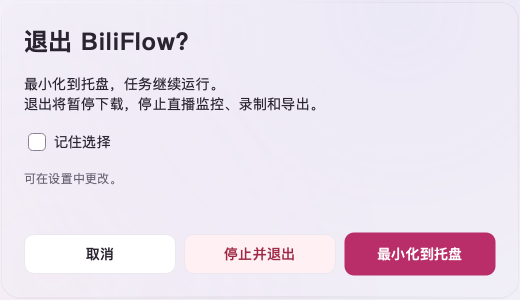
隐藏窗口保留未保存设置,下载、直播监控、录制、合并和导出继续运行。电脑仍需保持唤醒和联网,后台运行不会阻止睡眠。真正退出时仍需处理设置草稿,并确认停止正在运行的任务和监控;下载保留断点,录制完成收尾并保留文件,导出中止。Windows 已确认「停止并退出」时不重复询问。安装更新并重启执行真正退出,绕过托盘偏好;隐藏窗口期间会延后更新提示。Linux 和 CLI 的退出行为不变。
软件更新(beta)
应用内自动更新从 v0.8.1b1 开始提供,目前仍处于 beta。v0.8.3 起,版本查询、更新 ZIP 和校验文件优先访问官方镜像,网络失败时尝试 GitHub;大小或 SHA-256 校验失败时停止安装。v0.8.1 / v0.8.2 的首次升级仍访问 GitHub,也可先从官网镜像手动安装新版以启用后续更新加速。v0.8.0 及更早版本需要手动安装。
在「设置 → 关于与更新」中,启动检查默认开启,通道默认为「仅更新正式版」;「更新最新版」也包含 beta、rc 等预发布版。每次启动会按已保存设置在后台检查一次,失败不会弹窗。手动「检查更新」使用当前选中的通道,但不会保存其他设置草稿。
v0.8.9 的更新说明使用可选择、复制和滚动的 Markdown 阅读区,支持标题、列表、表格、代码和链接,并跟随深浅主题变化。
发现新版本后,可选择「立即更新」「稍后提醒」或「跳过此版本」。跳过只关闭该版本的自动提醒,手动检查仍可查看并安装。更新会验证 SHA-256,并保持当前平台、架构与 full / lite 类型,不自动降级或切换包类型。
如果有下载、录制或导出正在运行,更新包准备好后会再次确认:
- 停止任务并重启:暂停下载并保留断点,完成录制收尾并保留文件,取消导出,然后安装并重启。
- 稍后重启:保留下载包,之后在设置中点击「安装并重启」。普通退出不会安装更新。
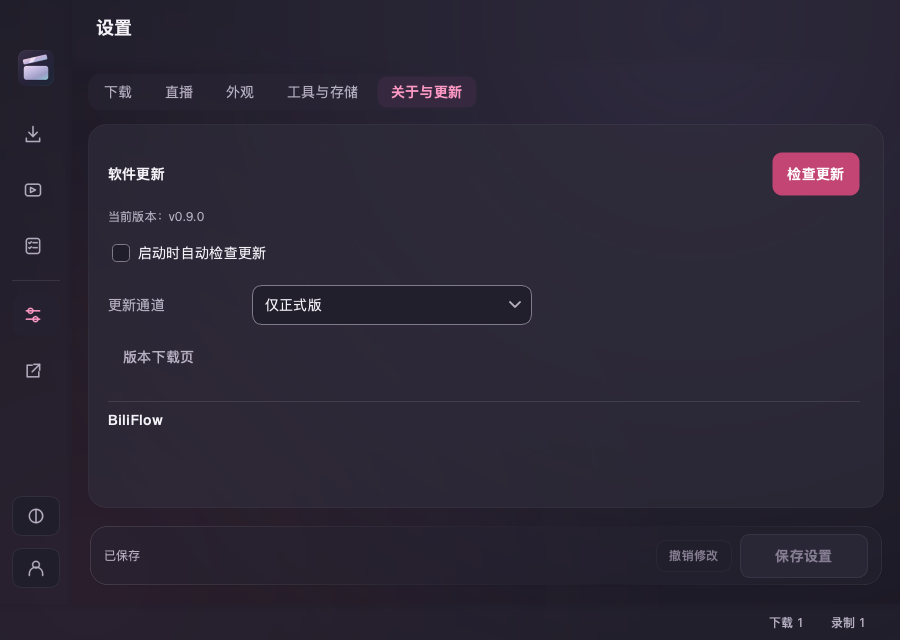
自动安装支持官方 macOS / Windows 包。源码运行、Linux、缺少匹配包或目录不可写时,请从版本下载页手动安装;软件不会申请管理员权限。请将媒体、断点和自定义工具放在程序目录之外。
更新程序等待其他实例退出后,备份旧程序、配置和任务数据库。新版启动确认失败时恢复旧程序与数据,并在重新打开后显示原因。遇到问题先保留备份,参见更新排障。
v0.8.2 也会备份和恢复应用数据目录中的 backgrounds/,使背景副本与配置一致。手动备份或迁移时,请同时复制该目录。
配置位置与升级
| 数据 | 默认位置 |
|---|---|
| macOS 配置 | ~/Library/Application Support/BiliFlow/config.json |
| Windows 配置 | %APPDATA%\BiliFlow\config.json |
| Linux 配置 | $XDG_CONFIG_HOME/biliflow/config.json,默认 ~/.config/biliflow/config.json |
| 任务数据库 | 配置同目录的 tasks.sqlite3 |
| 下载文件记录 | 配置同目录的 library.sqlite3,待恢复结果在 library-pending/ |
| 主窗口大小与位置 | 用户数据目录的 ui-state.json |
| 视频输出 | ~/Downloads/bilibili |
| 登录凭据 | 系统凭据库,或当前进程内存 |
旧版配置会在首次启动时迁移到平台目录,并保留原文件。损坏的配置会备份为 config.json.bak。
需要任务数据库迁移时会先创建备份;确认损坏的数据库会被隔离并提示。更新版本创建的数据库不会被旧版降级修改。升级前备份配置目录与未完成下载,避免跨版本问题。