
快速上手
BiliFlow v0.9.0 快速上手:每日 Top 100、关注榜及排序,选择作品解析、确认规格并保存,认识液态玻璃工作台与剪贴板来源确认。
本页内容
第一次打开
先按安装指南安装 BiliFlow。推荐 full 包,省去单独配置 FFmpeg 与录制引擎的步骤。
软件侧栏包含「视频下载」「直播录制」「任务中心」,主导航下方是「设置」,底部为深浅模式与账号入口。切换页面会保留当前输入和选择,正在运行的任务会继续。
v0.8.7 在 Windows 和 macOS 正常启动后统一聚焦链接输入框,可直接粘贴来源。导航与按钮的焦点外框在键盘操作时显示,自动激活窗口或鼠标点击沿用选中样式。
v0.9.0 的下载入口使用链接输入、像素小流插画和每日榜单,未解析时不展示空作品卡。解析后突出封面与标题,宽屏左右分栏、窄屏上下排列;单个与批量共用下载设置,常用规格直接展示,高级项折叠后保留摘要。固定底栏汇总任务数、保存位置和入队操作。
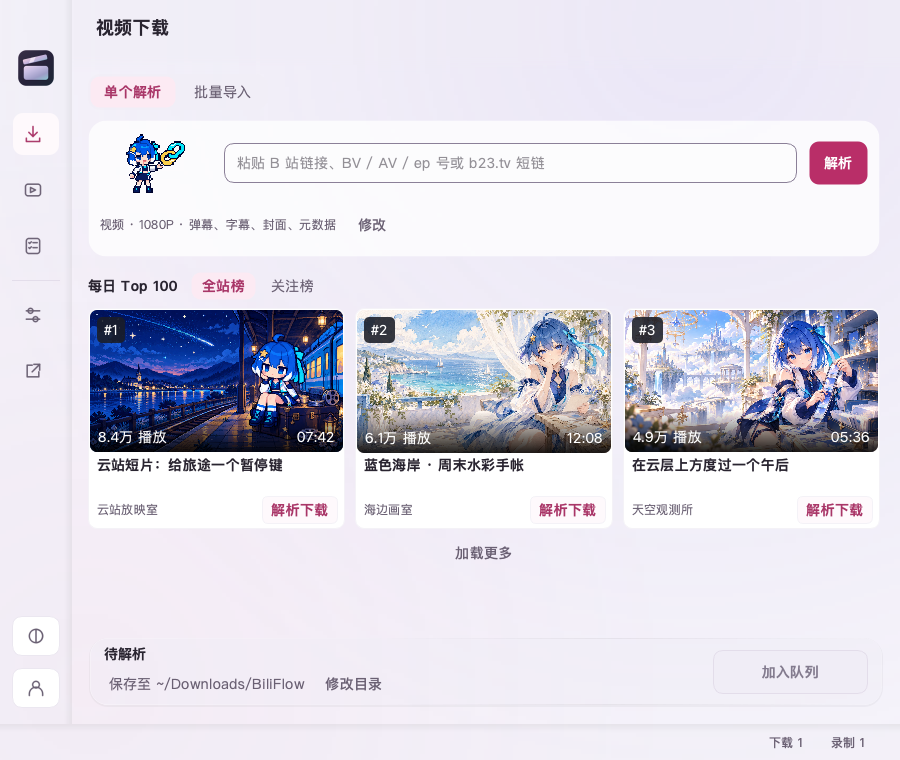
主操作仍使用粉底白字,新版加深玫瑰色以提高可读性。输入、选择和键盘焦点统一,放大字体时控件随内容增高;未聚焦的下拉框、数字框与滑块会将滚轮交给页面。Windows 使用自绘窗口按钮,macOS 保留原生按钮与系统应用菜单。
分层液态玻璃贯穿侧栏与内容,列表和工具栏更轻,应用弹窗继承当前工作区的外观。原有星河/晴海配色、背景、账号与设置继续保留。
软件会记住主窗口大小、位置与最大化状态,重新启动后恢复;更换显示器时将窗口移回可用区域。详见窗口大小与位置。
v0.8.2 可在「设置 → 外观」选择粉紫「星河」或青蓝「晴海」,两套配色均可选择跟随系统、日间或夜间模式;侧栏和外观页的模式选择会立即保存,不提交其他设置草稿。旧配置默认保留「星河」,也可以为四个工作区分别设置背景;详见外观与背景。
小流与十二景背景图库从 v0.8.5 提供;v0.8.6 为小流加入十二套动画,按本地五个时段变化,并增加共用玻璃模糊调节。内置作品安装后离线可用,可在「设置 → 外观」中为四个工作区分别选择。保存前可预览、筛选与调节深浅可见度,详见小流与背景图库。
每日 Top 100 与关注榜
v0.9.0 在下载输入区下方提供「每日 Top 100」,先展示一屏卡片,滚动到末尾或点击「加载更多」追加,最多浏览 100 条。封面按可见范围加载,全站榜按北京时间每日缓存;读取失败时可重试或打开 B 站排行榜。
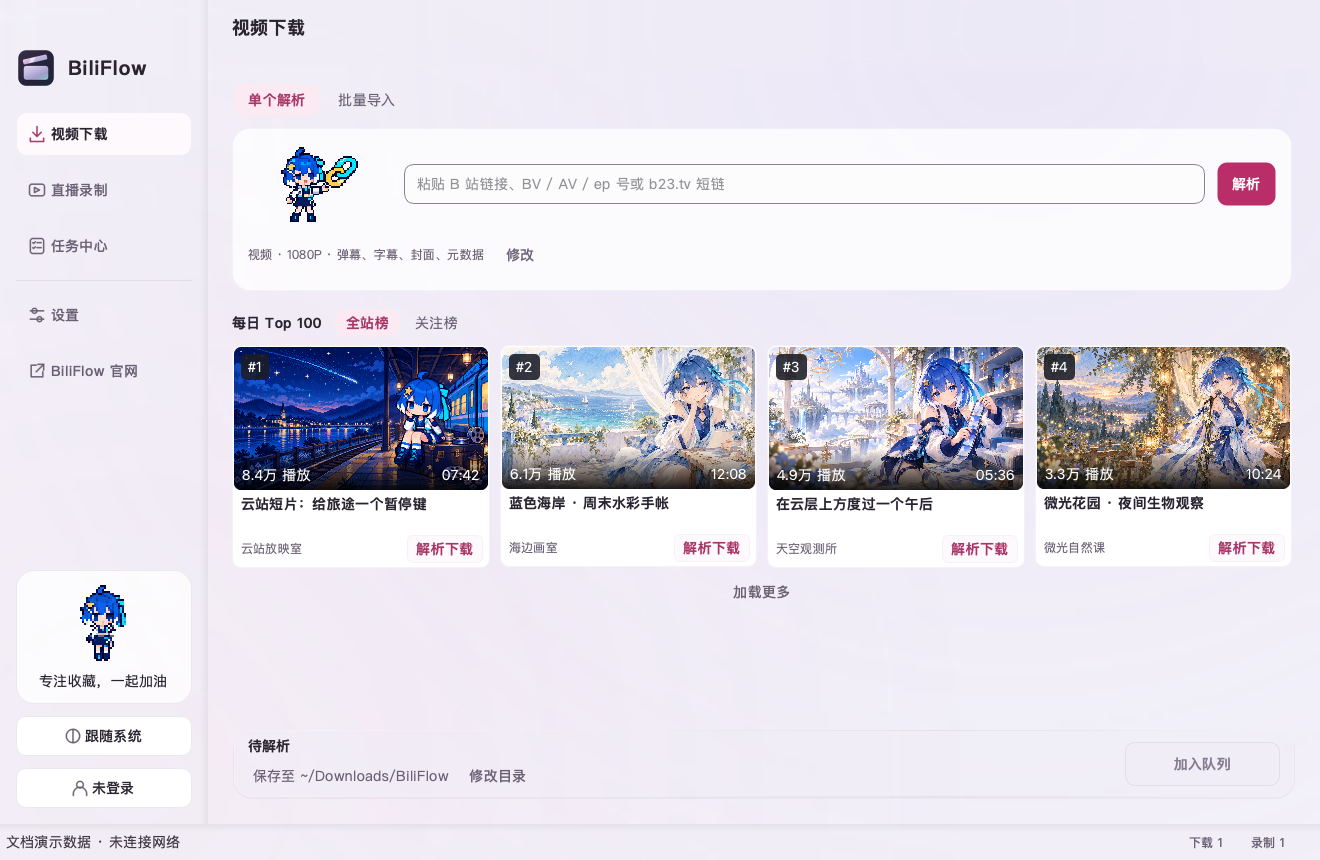
登录 B 站账号后可切换「关注榜」,在「最新发布」和「播放最多」间排序。它最多读取五页关注动态,展示读取范围内的原创视频,最多 100 条,可能包含较早发布的作品;不是全部关注投稿的完整清单。
点击封面或标题,在默认浏览器查看原视频;「解析下载」进入规格选择,核对后再加入队列,不会自动下载。解析时榜单收起,结果旁的「返回榜单」可继续选片。侧栏的「BiliFlow 官网」也可打开本项目网站。
剪贴板来源识别
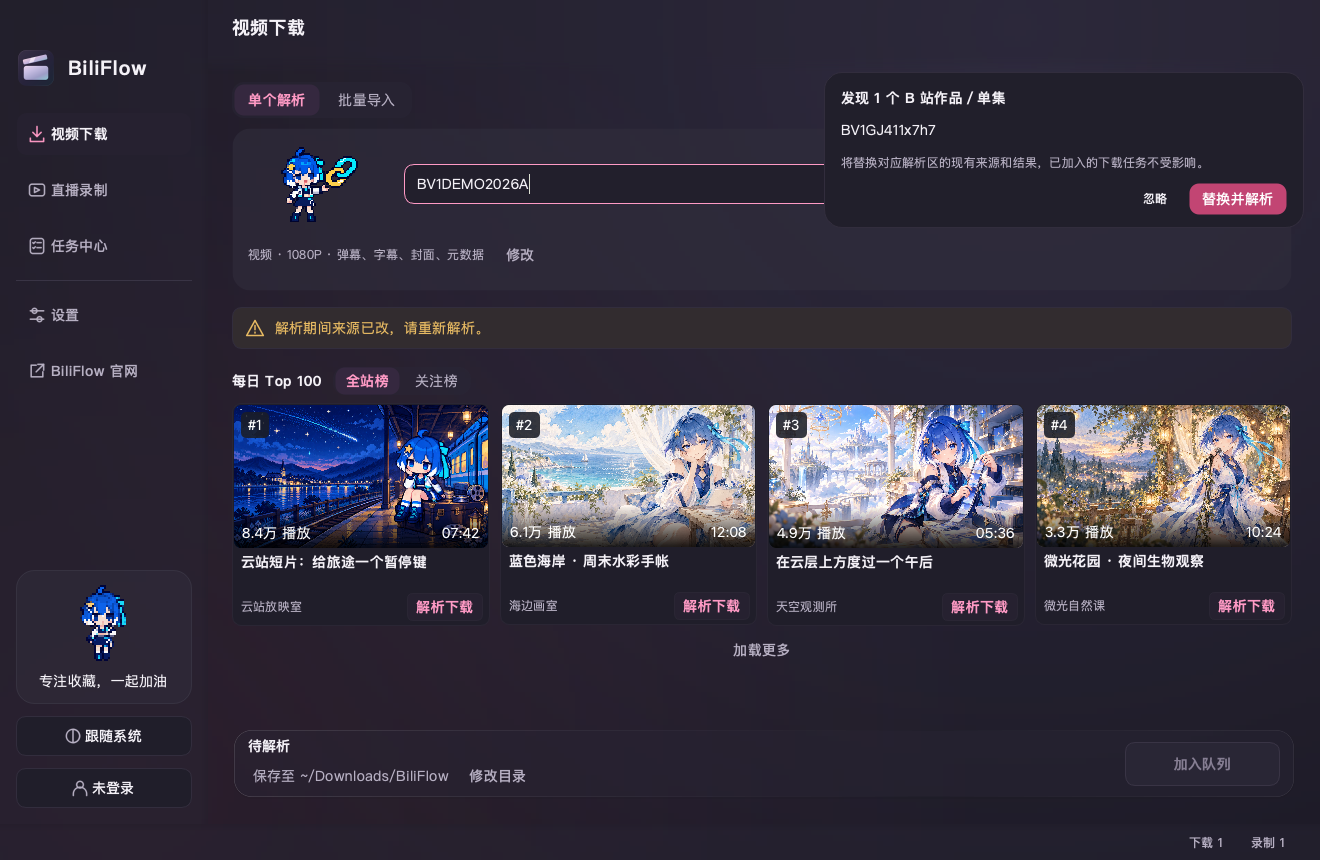
v0.8.9 默认开启前台剪贴板识别:启动前已复制的内容、前台复制和切回软件时的文本,均可识别 B 站作品、短链、合集、收藏夹或分享文案。右上角提示支持单个「解析」、多个「批量解析」,已有输入时明确显示「替换并解析」。
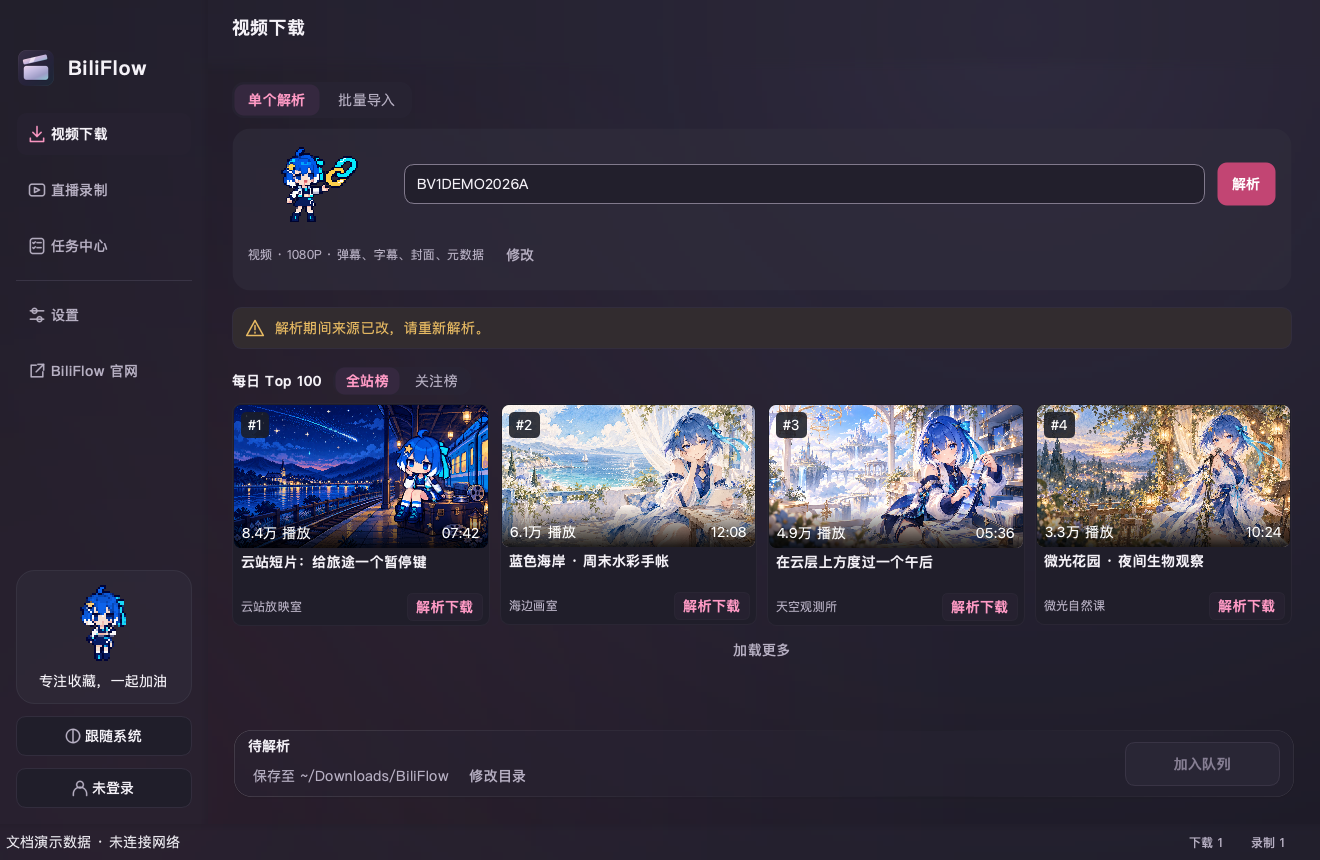
确认前不为剪贴板候选发起解析请求、不替换输入,也不会自动加入下载队列。 点击后进入既有解析流程,核对结果再加入队列;短链也只在确认后展开。榜单自身的加载独立于剪贴板确认。点击「忽略」后,同一内容不再重复提示,直到剪贴板内容变化。
后台、隐藏、最小化、菜单或弹窗打开期间暂停识别。可在「设置 → 下载 → 来源识别」关闭,关闭后需保存设置。图片、文件、直播间链接和超过 64Ki 字符的文本不自动识别,仍可手动输入。
常用快捷键
| 操作 | macOS | Windows |
|---|---|---|
| 返回单个解析并聚焦来源输入 | Cmd+L | Ctrl+L |
| 切换下载、直播、任务、设置 | Cmd+1 / 2 / 3 / 4 | Ctrl+1 / 2 / 3 / 4 |
| 打开设置 | Cmd+, | Ctrl+, |
| 在队列中累加勾选当前结果 | Cmd+A | Ctrl+A |
| 勾选当前队列行 | Space | Space |
| 关闭窗口 / 选择后台运行 | Cmd+W | Alt+F4 后选择托盘或退出 |
| 彻底退出 | Cmd+Q | 应用菜单或托盘菜单「退出」 |
多行批量输入中的 Enter 用于换行,菜单或弹窗中的 Esc 用于取消。
三步保存第一个作品
- 粘贴并解析。 在「视频下载 → 单个解析」粘贴 BV / AV / ep 号、视频或番剧单集链接,点击「解析」。b23.tv 短链也可以使用。
- 选择保存内容。 在「下载设置」选择分 P、输出、画质和附加内容;编码、显示比例与回退策略位于「高级设置」。默认保持原始画面,也可选择「4:3 · 完整画面」。
- 加入队列。 核对底部任务数量与路径,点击「加入队列(N 项)」,在任务中心查看进度。完成后可在「下载文件」中搜索、打开或补全附件。
首次真正创建下载任务时,应用会提示版权与使用边界。取消确认不会创建下载任务或临时媒体文件。
字幕会核对作品、分 P 与轨道来源;未核验的旧字幕可重新获取,保留已有视频。4:3 通过容器显示比例呈现完整画面,不裁剪或重编码。详见字幕核验和显示比例。
收藏夹、合集、番剧季度或直播链接放错入口时,可按提示一键切换并带入原链接;b23.tv 短链会在后台展开后识别。
什么情况下需要登录
普通可公开完整播放的视频不一定需要登录。会员画质、私密收藏夹或账号专属内容可能需要在应用中登录。
登录窗口默认展示扫码,Cookie 输入作为备用。登录后侧栏显示用户名和圆形头像,点击进入当前账号概览;窄窗口只显示头像。头像加载失败会保留默认图标,不影响登录和下载。概览可查看头像、昵称、UID、会员和登录状态;点击「切换账号」默认进入扫码,新账号验证成功后才替换旧登录。网络异常会保留已知身份并提示「暂时无法确认」。
登录只使用账号已经拥有的播放权限。是否可用仍取决于作品提供的规格、地区、版权和接口响应;工具不会绕过付费、会员或 DRM 权限。详细说明见隐私与版权。
想一次保存更多
合集、系列、收藏夹与番剧季度应在「视频下载 → 批量导入」中打开。先解析预览,再筛选需要保存的作品,最后加入队列。参见批量导入。
直播间使用独立的「直播录制」入口。添加房间后可手动录制或保持开播监控;参见直播录制。
关闭窗口后继续运行
macOS 红色关闭按钮或 Cmd+W 只关闭窗口,点击 Dock 图标恢复;Cmd+Q 或菜单「退出」才彻底退出。Windows 关闭时可选择进入系统托盘、退出或取消,并可记住选择;托盘图标可恢复窗口。下载、直播监控、录制和导出在隐藏窗口后继续运行,但电脑仍需保持唤醒和联网。详见关闭窗口与后台运行。
找到文件与继续任务
默认视频输出目录为 ~/Downloads/bilibili,可在下载设置中修改。v0.8.10 多分 P 新任务默认按 作品标题/001 - 分P标题 保存,入队后固定路径;改设置只影响新任务。暂停或中断的任务可在任务中心继续,网络类失败最多自动重试三轮。
「任务中心 → 下载文件」独立登记已保存媒体,清理下载队列仍可找到文件。按实际规格复用已登记媒体,缺少弹幕、字幕、封面或元数据时可以单独补全;文件移动后可重新定位。详见下载文件与媒体复用及附件补全。
如果遇到启动、解析或合并问题,从故障排查开始定位。软件问题可以在 GitHub Issues反馈。